

¿Para qué sirve?
Aquí defines qué actividades de control debe realizar tu equipo cada día. Estas actividades aparecerán en el módulo Actividades como un checklist que el equipo debe completar.Cómo acceder
Ve a Configuración → Actividades de Control desde el menú lateral.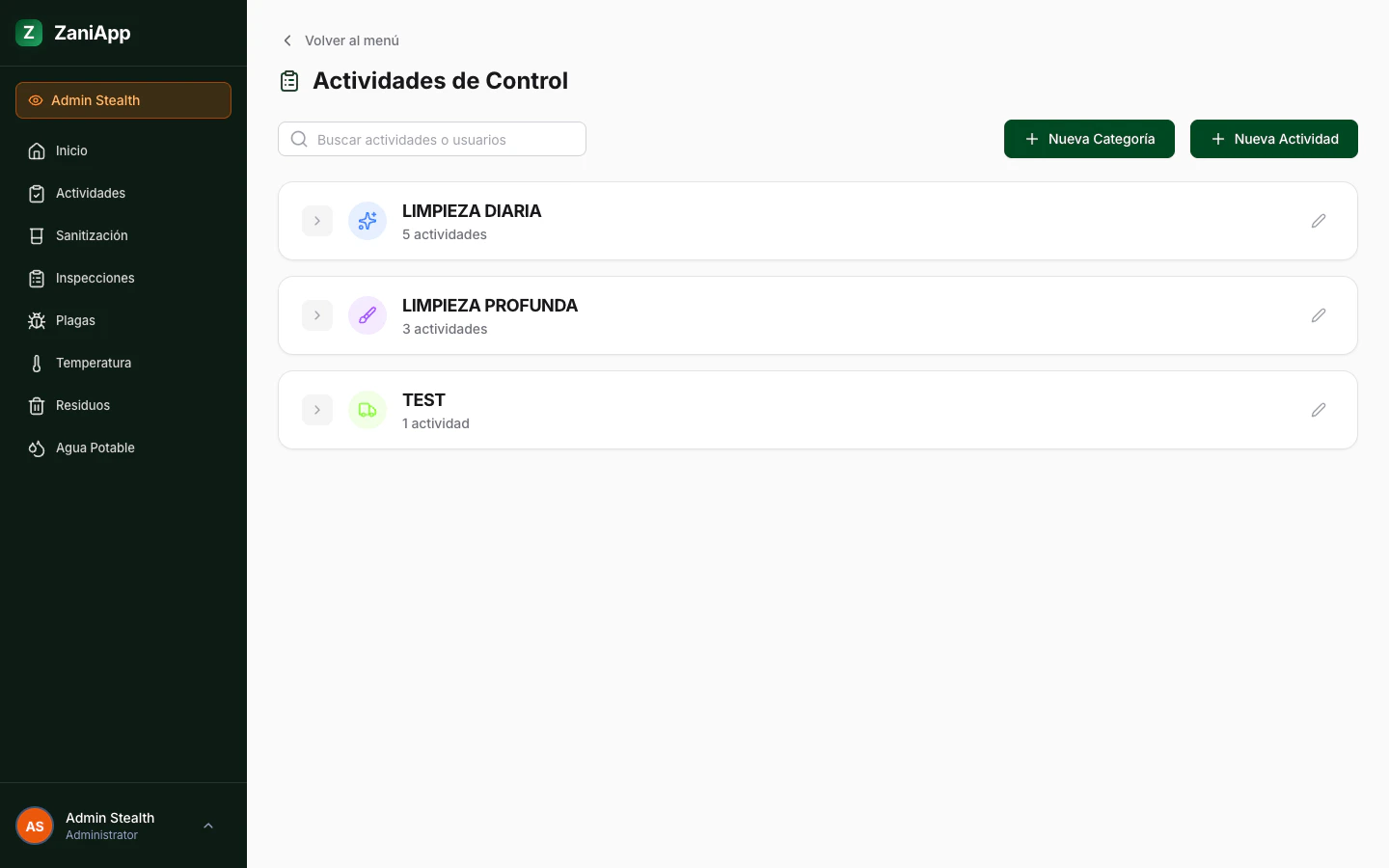
Categorías y actividades
La configuración funciona en dos niveles:- Categoría: es el grupo temático que aparece como encabezado en el checklist (ej: “Higiene de instalaciones”). Agrupa actividades relacionadas.
- Actividad: es la tarea individual dentro de una categoría (ej: “Revisar estado de pisos”). El operador responde Cumple o No Cumple para cada actividad.
Cómo crear una categoría
- Haz clic en Nueva Categoría
- Se abrirá el formulario:
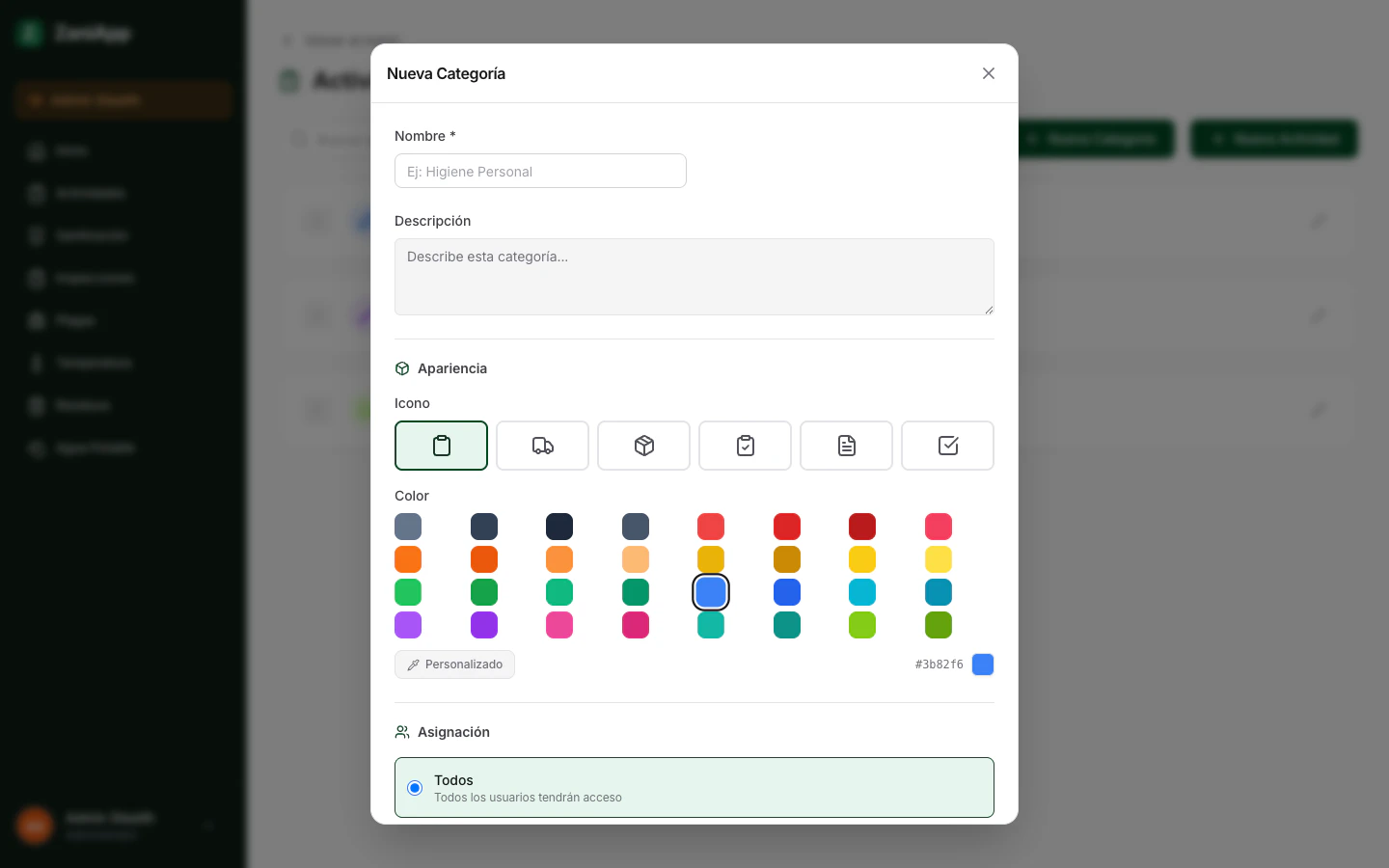
- Escribe el nombre de la categoría y elige un ícono y color
- Haz clic en Guardar
Cómo crear una actividad
- Haz clic en Nueva Actividad
- Se abrirá el formulario:
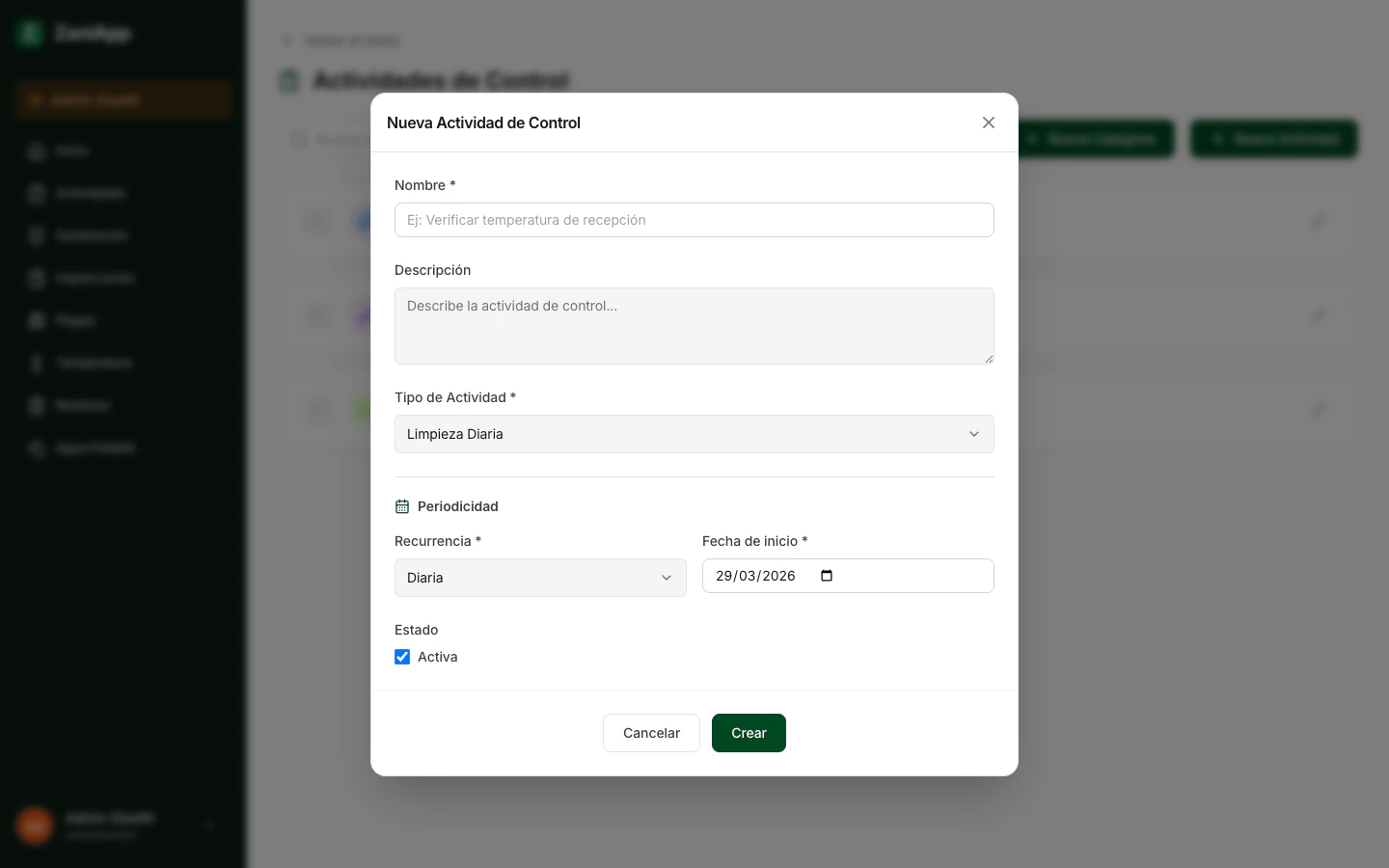
- Completa la información:
- Nombre: describe la tarea claramente (ej: “Verificación de temperaturas”)
- Categoría: selecciona a qué categoría pertenece
- Asignación: elige a quién aplica esta actividad
- Todos: aplica a todos los usuarios
- Grupo: aplica solo a un grupo específico
- Individual: aplica a un usuario en particular
- Frecuencia: con qué periodicidad aparece en el checklist (diaria, semanal, o días específicos)
- Haz clic en Guardar