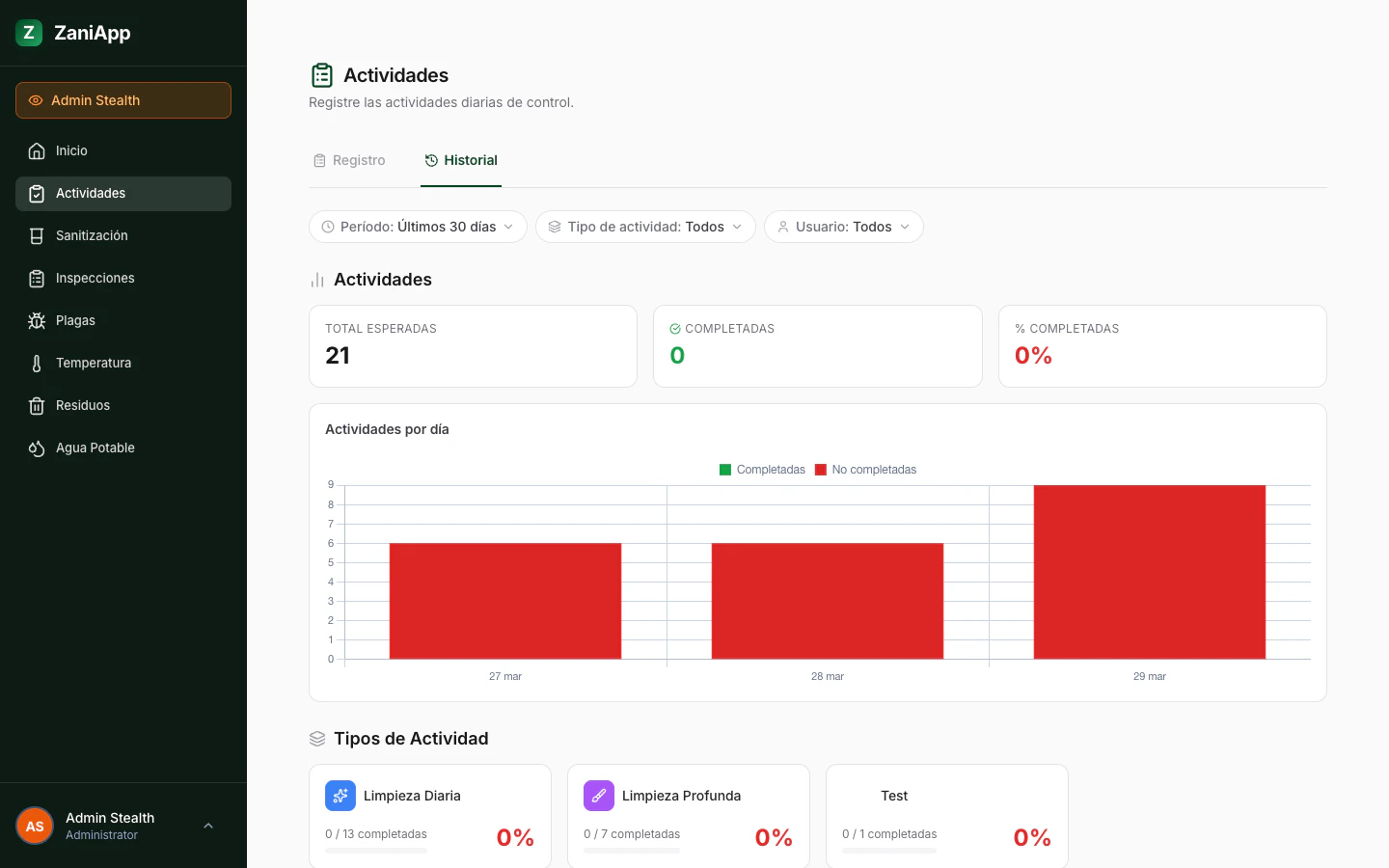
¿Para qué sirve?
El módulo de Actividades te permite registrar el cumplimiento de las tareas de control programadas para cada día. Es como un checklist: el equipo marca qué se cumplió y qué no, y el sistema guarda el registro automáticamente.Configuración inicial
Antes de usar este módulo, configura los tipos de actividades en Configuración → Actividades de Control: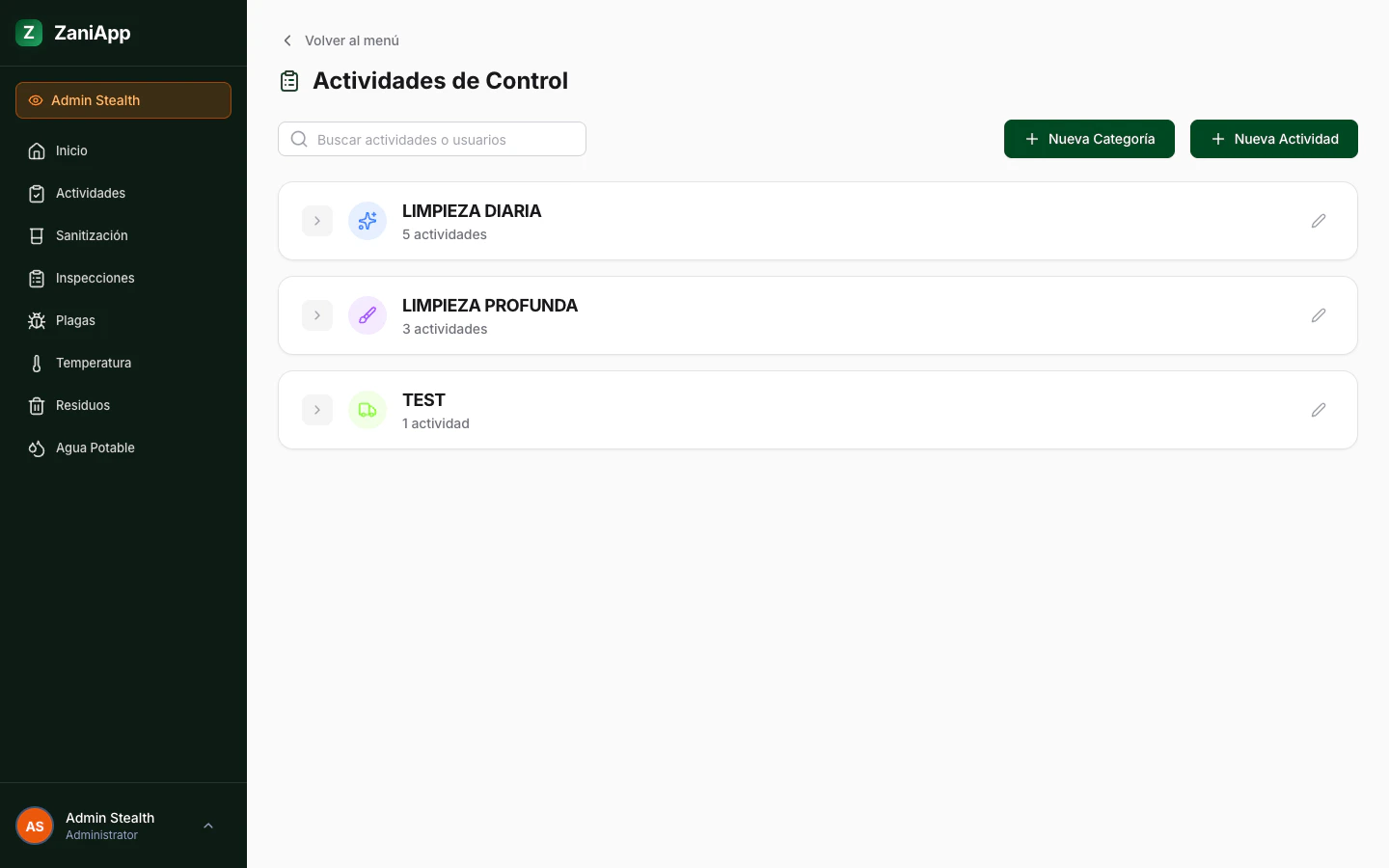
¿Qué es un tipo de actividad?
Un tipo de actividad es una categoría que agrupa tareas relacionadas. Por ejemplo:- Verificación de temperaturas — agrupa todas las tareas de revisión de equipos de frío
- Limpieza de equipos — agrupa las tareas de aseo de maquinaria
- Nombre e ícono: para identificarla fácilmente en el checklist
- Asignación: a qué usuarios o grupos aplica (todos, un grupo específico, o una persona)
- Frecuencia: diaria, semanal o días específicos
Cómo registrar actividades del día
- Ve al módulo Actividades desde el menú lateral
- Verás el checklist con todas las actividades programadas para hoy
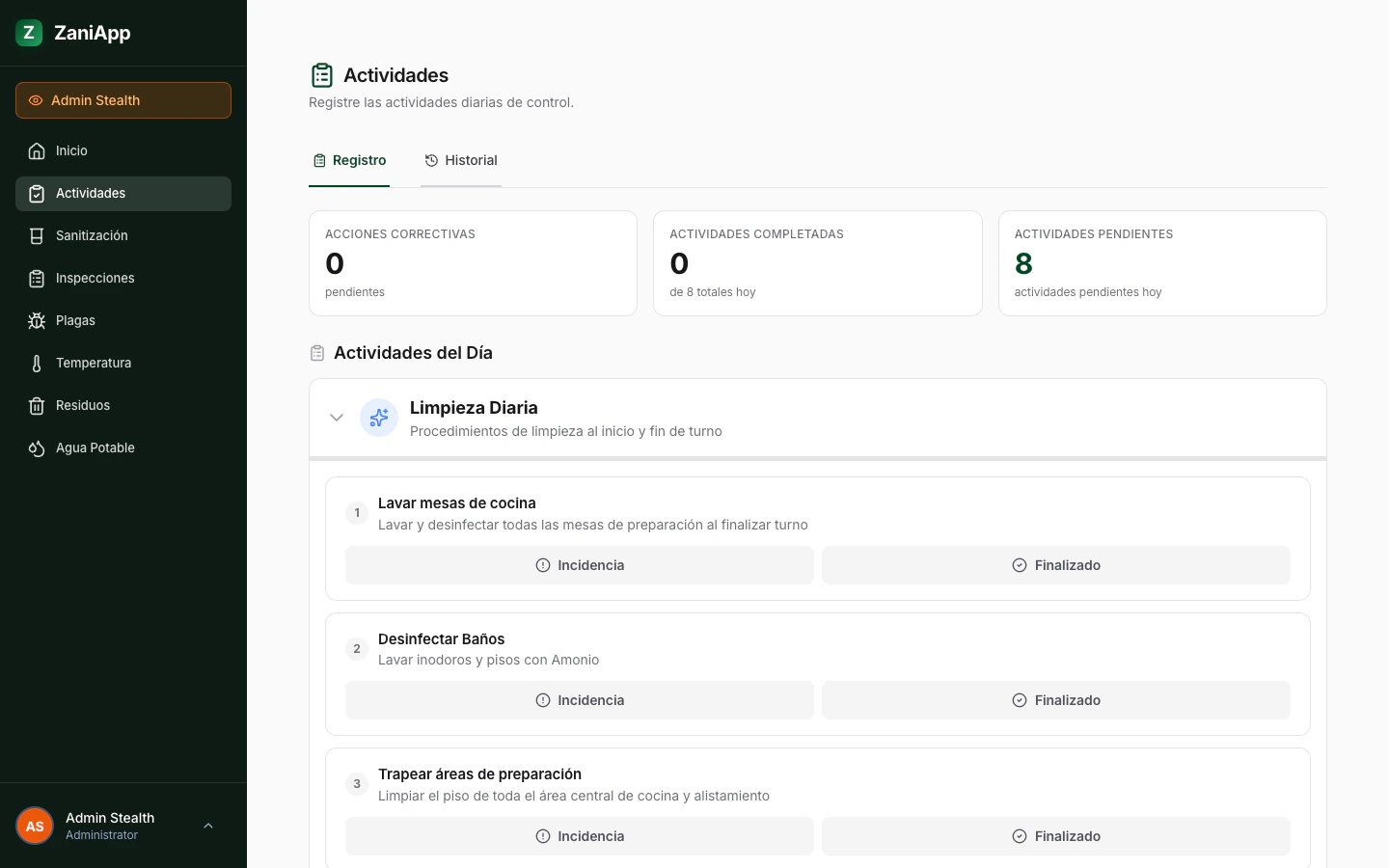
- Para cada actividad, selecciona:
- ✅ Cumple — si la tarea se realizó correctamente
- ❌ No Cumple — si no se cumplió o hubo un problema
- Si marcas No Cumple, puedes agregar una observación explicando qué pasó
- Cuando termines, haz clic en Guardar
Acciones correctivas
Cuando alguna actividad se marca como No Cumple o se detecta un problema en una inspección, el sistema genera automáticamente una Acción Correctiva.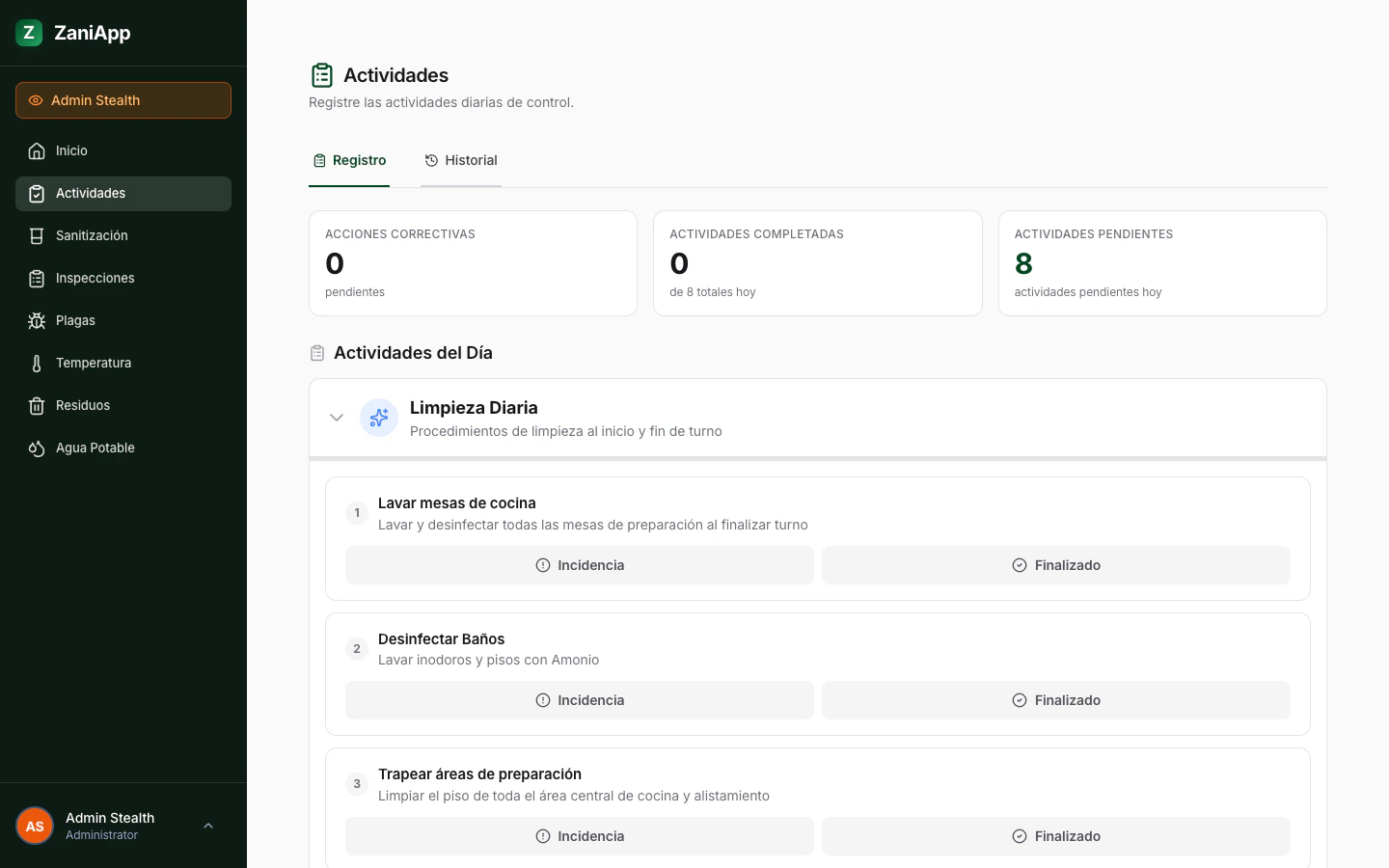
- La descripción del problema
- Qué acción se debe tomar
- La fecha límite para resolverlo (en rojo si está vencida, en amarillo si vence pronto)
- El origen del problema (Inspección, Temperatura, Control de Plagas, etc.)
Cómo ver el historial
Haz clic en la pestaña Historial para consultar los registros de actividades anteriores.